
Imprimarea fotografiei de pe cartela de memorie pe eticheta de disc
Puteţi să imprimaţi o fotografie salvată pe o cartelă de memorie pe eticheta de disc a discului imprimabil.
 Important
-
Nu puteţi să imprimaţi discuri imprimabile de 8 cm (3,15 inchi).
-
Nu montaţi tava multifuncţională până nu apare mesajul prin care vi se solicită să încărcaţi discul imprimabil. Procedând astfel, imprimanta se poate deteriora.
-
Selectaţi
 Imprimare (Print) pe ecranul ACASĂ.
 -
Selectaţi
 Imprimare de pe card de memorie (Print from memory card).
Se afişează meniurile de imprimare de pe cartela de memorie.
-
Selectaţi
 Imprimare fotografii pe eticheta de disc (Print photos on disc label).
 -
Introduceţi cartela de memorie în slotul pentru card.
 Notă
Notă-
Când introduceţi cartela de memorie înainte de a afişa meniurile de imprimare de pe cartela de memorie, se afişează ecranul de selectare a fotografiilor din Select foto pt imprim (Select photo print).
-
Dacă pe cartela de memorie nu sunt salvate date foto imprimabile, pe ecranul senzitiv se afişează Datele de tipuri acceptate nu sunt salvate. (Saved data is not of a supported type.).
-
Dacă pe cartela de memorie sunt salvate mai mult de 2.000 de date foto, datele foto sunt împărţite automat în grupe de 2.000 de fotografii în ordine cronologică inversă (data ultimei modificări). Verificaţi mesajul afişat pe ecranul senzitiv şi selectaţi OK.
-
-
Verificaţi mesajul şi selectaţi OK.
Se afişează ecranul de setare a zonei de imprimare.
-
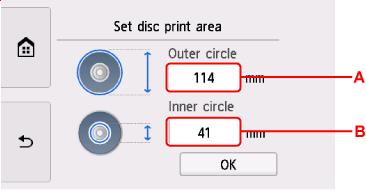
Specificaţi zona de imprimare şi selectaţi OK.
-
A: Specificaţi cercul exterior.
-
B: Specificaţi cercul interior.
Notă-
Măsuraţi diametrul interior şi exterior al suprafeţei de imprimare de pe discul imprimabil şi asiguraţi-vă că setaţi o valoare mai mică decât cea măsurată pentru diametrul exterior şi o valoare mai mare decât cea măsurată pentru diametrul interior.
-
Pentru informaţii despre discurile imprimabile, contactaţi producătorul acestora.
-
-
Specificaţi cantitatea de cerneală.
Dacă rezultatul imprimării este neclar, selectaţi Antiscurgere (Bleed-proof). Neclaritatea poate fi redusă imprimând cu mai puţină cerneală.
-
Selectaţi o fotografie pe care doriţi să o imprimaţi.
Notă-
Alte opţiuni
-
-
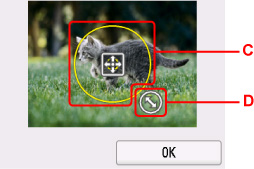
Specificaţi zona de imprimare cu tăiere şi selectaţi OK.
-
C: Glisaţi pentru a poziţiona cadrul de tăiere.
-
D: Glisaţi pentru a seta dimensiunea cadrului de tăiere.
-
-
Verificaţi mesajul şi atingeţi Culoare (Color).
-
Deschideţi panoul de operare până când este orizontal.
-
Urmaţi instrucţiunile de pe ecran pentru a aşeza discul imprimabil.
Notă-
Puteţi vedea procedura de aşezare a discului imprimabil selectând Cum se set (How to set).
-
-
Selectaţi OK.
Imprimanta începe imprimarea.
Notă-
După imprimare, aşteptaţi ca suprafaţa de imprimare a discului să se usuce natural. Nu utilizaţi uscătoare de păr şi nu expuneţi discul la lumina directă a soarelui pentru uscarea cernelii. Nu atingeţi suprafaţa de imprimare cât timp cerneala nu este uscată.
-
Dacă imprimarea nu este aliniată corect, reglaţi poziţia de imprimare utilizând Ajustare zonă imprimare disc (Adjust disc print area) din Setări imprimare (Print settings) de la Setări dispozitiv (Printer settings).
-
